
Mind Journal

iPhone / iPad · iOS 15.0+

Skriv én linje.Få orden på følelsene.

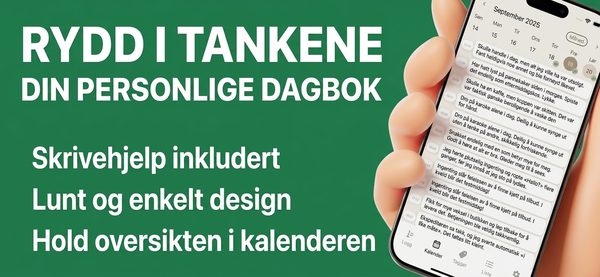
En dagbok for å notere hvordan du har det, i korte innlegg som i en chat. Se tilbake senere etter etikett eller i kalenderen.

Last ned fra App StoreGratis (med annonser og kjøp i appen)

Skann med iPhone

Mind Journal

Når den hjelper

Dette kan den

  1. 01

    Innlegg som i en chat

    Skriv i tekstfeltet, så stilles innleggene opp som i en chat. Det tar bare noen få trinn, så selv et kort notat er lett å ta vare på.

  2. 02

    Etiketter

    Gi innleggene etiketter for å gruppere dem, og filtrer etter tema eller følelse når du leser tilbake.

  3. 03

    Kalendervisning

    Velg en dag i månedskalenderen for å lese innleggene. Knapper tar deg til forrige eller neste dag.

  4. 04

    Kommentarer

    Legg til kommentarer på et hvilket som helst innlegg for å tenke videre.

  5. 05

    Skrifttyper og temaer

    Velg blant over 19 skrifttyper, juster tekststørrelse, linjeavstand og bokstavavstand, og bytt mellom mørk og lys modus og temafarger.

  6. 06

    Lagret på enheten din

    Innleggene lagres på enheten din, og du kan sikkerhetskopiere dem og importere dem igjen.

I detalj

01

Skriv det ned som i en chat

Skriv hvordan du har det i feltet på startskjermen. Innleggene vises i en chat-lignende visning, og hvert innlegg kan få en stemningsetikett: veldig bra, trist, sint, begeistret eller nøytral.

  • Minimalt med tasting for å notere
  • Chat-lignende visning
  • Velg stemningsetikett blant fem
02

Se tilbake etter dato i kalenderen

Velg en dag i månedskalenderen for å lese innleggene fra den dagen. Knapper flytter deg til forrige eller neste dag.

  • Månedlig kalendervisning
  • Knapper for forrige / neste dag
03

Ordne og filtrer med etiketter

Legg til etiketter på innleggene for å gruppere dem. I etikettsøket velger du en etikett for å se bare innleggene som har den.

  • Gi hvert innlegg etiketter
  • Legg til, gi nytt navn til og slett etiketter
  • Filtrer innlegg etter etikett
04

Legg til kommentarer på et innlegg

Fest kommentarer til et hvilket som helst innlegg. Innstillingene for skrifttype, tekststørrelse og linjeavstand gjelder også på kommentarskjermen.

  • Kommentarer på hvert innlegg
  • Rediger og slett kommentarer
  • Skrifttype og tekstinnstillinger følger med
05

Gjør det slik du vil ha det

Velg blant over 19 skrifttyper og juster tekststørrelse, linjeavstand og bokstavavstand. Mørk og lys modus og egne temafarger støttes.

  • Over 19 skrifttyper
  • Tekststørrelse, linje- og bokstavavstand
  • Mørk / lys modus og temafarger
06

Sikkerhetskopier og importer dataene dine

Innleggene lagres på enheten din. Fra Innstillinger kan du sikkerhetskopiere databasefilen, og ved import velger du mellom å slå sammen og å erstatte.

  • Sikkerhetskopier dataene dine
  • Importer fra en sikkerhetskopi
  • Velg sammenslåing eller erstatning

Slik fungerer det

  1. 1

    Skriv på startskjermen

    Skriv hvordan du har det i tekstfeltet på den første fanen. Du kan legge til etiketter mens du skriver.

  2. 2

    Velg en dag i kalenderen

    Velg en dato på fanen Kalender for å se innleggene fra den dagen. Bruk knappene for forrige og neste dag for å bla.

  3. 3

    Finn innlegg med etiketter og listen

    Velg etiketter på fanen Etiketter for å filtrere. Fanen Liste har nøkkelordsøk og favoritter.

  4. 4

    Juster utseende og varsler i Innstillinger

    I Innstillinger kan du endre skrifttype, tema, mørk modus og påminnelsestidspunkt.

Skjermer

Kalenderen over innleggene dine

Vanlige spørsmål

Koster den noe?

Appen er gratis å laste ned og viser annonser. Et premium-abonnement er tilgjengelig, for eksempel for å fjerne annonser.

Hva inngår i premium-abonnementet?

Det fjerner annonser og utvider kommentarfunksjonen. Abonnementsskjermen i appen viser forskjellen fra gratisversjonen.

Hvor lagres dataene mine?

Innleggene lagres på enheten din og sendes ikke til utviklerens servere. Se personvernerklæringen for detaljer.

Kan jeg sikkerhetskopiere dataene mine?

Ja. Bruk Sikkerhetskopier data i Innstillinger for å eksportere databasefilen. For å gjenopprette bruker du Importer data og velger sammenslåing eller erstatning. Start appen på nytt etter importen.

Kan jeg låse appen?

Innstillinger har en lås ved oppstart som fungerer med tilgangskode og biometrisk autentisering. Passordlåsen er oppført som en premium-funksjon.

Kan jeg få en daglig påminnelse?

Ja. Med dagbokpåminnelsen i Innstillinger velger du tidspunkt og varslingstekst. Varsler må være tillatt.

Kan jeg endre skrifttype?

Ja. Velg blant over 19 skrifttyper og juster tekststørrelse, linjeavstand og bokstavavstand.

Fungerer den på iPad?

Den støtter iPhone og iPad. På iPad vises en navigasjonsmeny på venstre side av skjermen.

Skriv en linje om i dag.

Last ned fra App Store
Mind JournalHent